Sharing knowledge about Computer system and Networking course.

Post Top Ad

Pages

Showing posts with label Cara mengelakkan dari terkena virus. Show all posts

Sunday, 12 February 2017

16:41

TOPOLOGI RANGKAIAN

πŸ‘‹Apa khabar korang semua? untuk topik hari ini mengenai topologi.Secara amnya kalau korang ambil kursus rangkaian , kita akan belajar mengenai 4 topologi asas yang mudah iaitu , topologi cincin , topologi bintang , topologi bas dan topologi pokok.Akan tetapi sebenarnya ada banyak lagi jenis topologi yang lain.Topologi ini digunakan dalam pelan pembangunan rangkaian.Ianya digunakan mostly untuk kerja pelan rangkaian menggunakan Microsoft Visio. Dan untuk hari ini aku akan ceritakan tentang semua jenis topologi.πŸ‘‹✌


TOPOLOGI


Pengenalan

Topologi Rangkaian adalah penerangan skematik susunan rangkaian, menghubungkan pelbagai nod (pengirim dan penerima) melalui talian sambungan.


*kredit  diberikan kepada www.ariflaw.blogspot.com*


JENIS TOPOLOGI
Topologi Bas
➽Topologi Bintang
➽Topologi Cincin
➽Topologi Pokok
➽Topologi Mesh
➽Topologi Hybrid


Topologi Bas


  • Topologi Bas ini pula sejenis rangkaian di mana setiap komputer dan rangkaian peranti disambungkan kepada kabel tunggal.

Ciri-ciri Topologi Bas

  • Ia menghantar data hanya dalam satu arah.
  • Setiap peranti disambungkan kepada satu kabel


Kelebihan Topologi Bas

  • Ia adalah kos yang berkesan.
  • Kabel diperlukan kurangnya berbanding dengan topologi rangkaian yang lain.
  • Digunakan dalam rangkaian kecil.
  • Ia adalah mudah untuk memahami.
  • Mudah untuk mengembangkan menyertai dua kabel bersama-sama.


Kelemahan Topologi Bas

  • Kabel gagal maka seluruh rangkaian gagal.
  • Jika trafik rangkaian adalah berat atau nod lebih prestasi rangkaian berkurangan.
  • Kabel mempunyai panjang yang terhad.
  • Ia adalah lebih perlahan daripada topologi cincin.


TOPOLOGI BINTANG


  • Dalam jenis ini topologi semua komputer disambungkan ke hub tunggal melalui kabel. Hab ini adalah nod pusat dan semua nod yang lain dihubungkan dengan nod pusat.

Ciri-ciri Topologi Bintang

  • Hub bertindak sebagai pengulang untuk aliran data.
  • Boleh digunakan dengan kabel sambungan twisted pair, gentian optik atau kabel sepaksi.


Kelebihan Topologi Bintang

  • Prestasi yang cepat dengan beberapa nod dan trafik rangkaian yang rendah.
  • Hub boleh dinaik taraf dengan mudah.
  • Masalah pada sambungan mudah diselesaikan.
  • Mudah untuk setup dan mengubah suai.
  • Hanya nod yang rosak tidak berfungsi manakala nod yang lain masih boleh digunakan.


Kelemahan Topologi Bintang

  • Kos pemasangan yang tinggi.
  • Jika hub gagal maka seluruh rangkaian dihentikan kerana semua nod bergantung kepada hub.
  • Prestasi adalah berdasarkan kepada hab yang ia bergantung kepada keupayaannya.


TOPOLOGI CINCIN


*credit goes to www.computerhope.com*


  • Ia dipanggil topologi cincin kerana ia membentuk cincin apabila setiap komputer disambungkan ke komputer lain, manakala komputer yang terakhir disambungkan ke komputer pertama. Tepat dua jiran untuk setiap peranti.

Ciri-ciri Topologi Cincin

  • Beberapa repeater digunakan untuk topologi cincin dengan bilangan besar nod, kerana jika seseorang mahu menghantar beberapa data kepada nod terakhir di dalam topologi cincin dengan 100 nod, maka data akan perlu melalui 99 nod untuk mencapai nod ke-100 . Oleh itu untuk mengelakkan kehilangan data repeater  digunakan dalam rangkaian.
  • Penghantaran adalah satu arah, tetapi ia boleh dibuat dwiarah dengan mempunyai 2 sambungan antara setiap Network Node, ia dikenali sebagai Dual Ring Topologi.
  • Dalam Dual Ring Topologi, dua rangkaian cincin terbentuk, dan aliran data adalah dalam arah bertentangan di dalamnya. Juga, jika satu cincin gagal, cincin kedua boleh bertindak sebagai sandaran, untuk memastikan rangkaian ke atas.
  • Data dipindahkan dengan cara yang berurutan yang sedikit demi sedikit. Data dihantar, perlu melalui setiap nod rangkaian, sehingga nod destinasi.


Kelebihan Topologi Cincin

  • Rangkaian pemancar tidak terjejas oleh trafik yang tinggi atau dengan menambah lebih nod, kerana hanya nod mempunyai token boleh memindahkan data.
  • Murah untuk memasang dan mengembangkan


Kelemahan Topologi Cincin

  • Penyelesaian masalah adalah sukar di gelanggang topologi.
  • Menambah atau memotong komputer mengganggu aktiviti rangkaian.
  • Kegagalan satu komputer mengganggu keseluruhan rangkaian.


TOPOLOGI POKOK


  • Ia mempunyai nod bertapak dan semua nod lain disambungkan kepadanya membentuk hierarki. Ia juga dikenali sebagai topologi hierarki. Ia sekurang-kurangnya harus mempunyai tiga tahap hierarki.


Ciri-ciri Topologi Pokok 

  • Ideal jika stesen kerja berada dalam kumpulan.
  • Digunakan dalam Rangkaian Kawasan Luas.


Kelebihan Topologi Pokok

  • Lanjutan bas dan bintang topologi.
  • Pengembangan nod adalah mudah.
  • Mudah diuruskan dan dikekalkan.
  • Pengesanan ralat/kerosakan mudah dilakukan.


Keburukan Topologi Pokok

  • Banyak berkabel.
  • Mahal.
  • Jika nod ditambah penyelenggaraan adalah sukar.
  • Jika pusat hab gagal maka rangkaian gagal.


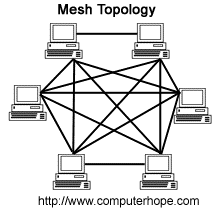
TOPOLOGI MESH


  • Ia adalah sambungan titik-ke-titik nod atau peranti lain. Semua nod rangkaian dihubungkan antara satu sama lain. Mesh mempunyai n (n-2) / 2 saluran fizikal untuk menghubungkan n peranti.


Terdapat dua teknik untuk menghantar data melalui topologi Mesh, mereka adalah:

  • Routing
  • Flooding

Routing

  • Dalam routing, nod mempunyai logik routing, sebagai satu keperluan rangkaian. Like laluan logik untuk mengarahkan data untuk sampai ke destinasi menggunakan jarak yang singkat.


Flooding

  • Didalam Flooding, data yang sama dihantar kepada semua nod rangkaian, dengan itu tiada laluan logik diperlukan. Rangkaian ini adalah kukuh, dan yang sangat tidak mungkin kehilangan data. Tetapi ia membawa kepada beban yang tidak diingini melalui rangkaian.


Ciri-ciri Mesh Topologi

  • Siap sepenuhnya.
  • Tidak fleksibel.


Kelebihan Topologi Mesh

  • Setiap sambungan boleh membawa beban data sendiri.
  • Kerosakan didiagnosis dengan mudah.
  • Menyediakan keselamatan dan privasi.


Kelemahan Topologi Mesh

  • Pemasangan dan konfigurasi adalah sukar.
  • Kos Cabling lebih.
  • Pendawaian besar diperlukan.


TOPOLOGI HYDRID


  • Ia adalah dua jenis topologi yang merupakan campuran dua atau lebih topologi. Sebagai contoh jika di sebuah pejabat di satu jabatan menggunakan topologi cincin dan dalam masa yang sama topologi bintang lain digunakan, perhubungan antara dua topologi ini akan menghasilkan Topologi Hybrid (topologi cincin dan topologi bintang).


Ciri-ciri Topologi Hybrid

  • Ia adalah gabungan dua atau topologi
  • Mewarisi kebaikan dan keburukan topologi termasuk


Kelebihan Topologi Hybrid

  • Boleh mengesan ralat dan proses troubleshooting yang mudah.
  • Berkesan.
  • Fleksibel.


Kelemahan Topologi Hybrid

  • Kompleks dalam reka bentuk.
  • Mahal.
Penutup

  • Kesimpulannya , kebanyakkan makmal komputer di sekolah menggunakan topologi bas kerana mudah diselenggara dan juga  kemas.Tambahan lagi , proses untuk membuat pelan/plan visio juga mudah dan menyenangkan.


Baiklah setakat ini sahaja yang mampu aku kongsikan untuk korang semua.Jangan lupa Share dengan kawan korang.Support lah Malaysian blogger sikit!Hehe.Kalau ada sebarang pertanyaan jangan malu untuk bertanya ok?πŸ‘ŒChiaww!!πŸ‘‹πŸ‘‹

Saturday, 11 February 2017

14:40

INPUT AND OUTPUT DEVICES

Apa khabar korang semua?  untuk entry hari ini aku akan terangkan tentang peranti input dan output.Jom baca dan tambahkan ilmu korang so bila cikgu tanya pasal persisian takdelah korang blank/blur je kan?πŸ˜ŠπŸ˜‰

INPUT OUTPUT DEVICES

INPUT DEVICES
Input Devices (Peranti input) adalah merupakan peranti elektrik yang disambungkan pada komputer dan menghasilkan signal input.

Contoh peranti input:-
  • Keyboard
  • Mouse
  • Scanner
  • Microphone
  • Joystick


OUTPUT DEVICES
Ouput adalah hasil daripada aktiviti proses data yang di kendalikan oleh sistem. Output dari komputer boleh juga di cetak atau dipaparkan dan mempersembahkan hasil kerja sesebuah komputer.
Peranti output ialah perkakasan dari komputer yang mampu menghantar atau menunjukkan maklumat kepada satu atau lebih pengguna.

Contoh peranti output:-
  • Printer
  • Monitor
  • Speaker
  • Projector
  • Headphone


Walaubagaimanapun,terdapat juga peranti yang menghasilkan gelombang input dan output.
Contohnya:-
  • Modem
  • Fax
  • CD/DVD
  • Digital Camera


Baiklah , untuk entry hari ini , setakat ini sahaja ilmu yang mampu aku kongsikan.Jika ada sebarang soalan jangan segan untuk bertanya dan jangan "Sesat jalan akibat malu bertanya".Ilmu patut dikongsi bersama so jangan lupa untuk share kepada kawan korang yang mengambil kursus Sistem Komputer dan Rangkaian atau seangkatan dengannya!πŸ‘Œ Terima kasih kerana membaca and Chiaww!πŸ‘‹πŸ‘‹


Friday, 10 February 2017

22:52

Perisian pengujian hard drive

✌πŸ‘‹πŸ‘‹Hai guys so hari ini aku nak share sikit lah pasal perisian yang mampu menguji kondisi "dalaman" hard drive ini.Aku sengaja nak kongsi sedikit kerana mungkin ramai yang tidak tahu , kerosakan awal hard disk ni sebenarnya boleh dikesan tanpa membuka unit sistem/laptop korang pun.Hanya dengan menggunakan program ini untuk mengesan kerosakan.

Perisian pengujian hard drive

Ini adalah antara tanda kerosakan hard drive yang perlu diambil tindakan.

 Antara tanda-tanda kegagalan Hard Drive/Disk:

(Dipetik dari laman blog http://picomcare.blogspot.my/2015/12/tanda-tanda-hard-disk-laptopcpu-anda.html)

1. Komputer anda mengambil masa terlalu lama untuk proses booting atau ketika shutdown.
2. Semasa proses boot ianya tersangkut di sesuatu prasa dengan kadar yang sangat lama
3. Jika anda melalukan proses Copy & Paste ianya mengambil masa yang lama untuk disiapkan
4. Mengeluarkan bunyi bising semasa proses boot (bunyi berdetik detik seperti benda tersangkut)
5. Amat sukar untuk di buat partition dan format jika pun saya ingin memformatnya kembali
6. Hard drive  anda menjadi lebih panas dari biasa (jika anda menyentuhnya)
7. Terdapat banyak Bad sector di dalam HD anda jika di lihat mengunakan sofware penjagaan HD
8. Jangka hayat HD anda berada dibawah 50% jika di lihat mengunakan sofware HDLife
9. Terima arahan HD Fail pada black Screen
10. HD tidak kelihatan (terdetected) walau dilihat di dalam BIOS  (Blue Screen)
11. Komputer terus gelap walau butang power dan monitor masih menyala (HD fail)  Akhir sekali jika dibiarkan HD anda langsung tak boleh di masuki apatah lagi untuk ke boot Windows.

Kebanyakan orang mengambil ringan tentang tanda-tanda awal kerosakan antaranya , proses copy-paste file dari (C:) ke internal/external hard drive (D:/E:/F:/G:) memakan masa lebih lama dari biasa ataupun komputer/laptop mengambil masa lama untuk membaca hard disk kita.Golongan ini mungkin menganggap bahawa file yang hendak di copy-paste bersaiz besar sehingga menyebabkan proses tersebut menjadi lama ataupun mereka beranggapan bahawa saiz hard drive mereka besar menyebabkan komputer/laptop menjadi lembab untuk membaca.Korang perlu tahu juga bahawa , prestasi komputer juga dipengaruhi oleh Hard drive bukan sahaja oleh processor , northbridge dan lain-lain.

Jika terdapat banyak bad sector pada hard drive , maka hard disk korang perlu diambil tindakan.Ini adalah antara Program pengujiam hard disk yang aku sarankan.

1. Seagate SeaTools


  • Seagate SeaTools adalah perisian penguji pemacu cakera keras yang datang dalam dua bentuk untuk pengguna di rumah:

  • SeaTools untuk DOS menyokong pemacu Seagate atau Maxtor dan beroperasi bebas pada sistem operasi anda pada CD atau USB drive sendiri, menjadikan ia sangat dipercayai.

  • SeaTools untuk Windows adalah satu program yang dipasang pada sistem Windows anda. Anda boleh melakukan ujian asas dan lanjutan daripada apa-apa jenis drive - dalaman atau luaran - dari mana-mana pengilang.


2. HddScan


  • HDDScan adalah program pemacu keras percuma untuk semua jenis pemacu, tidak kira jenis kilang.Terdapat beberapa alat didalam HDDScan, termasuk ujian SMART dan ujian permukaan.
3. DiskCheckup


  • DiskCheckup adalah penguji pemacu cakera keras percuma yang akan bekerja dengan kebanyakan cakera keras. 

  • Maklumat SMART seperti pembaca kadar ralat, masa beroperasi, mendapatkan kadar kesilapan, dan suhu dipaparkan, serta keupayaan untuk menjalankan ujian cakera pendek dan panjang. Maklumat tersebut di Bahagian SMART boleh dikonfigurasikan untuk menghantar e-mel atau memaparkan notis apabila sifat-sifat mereka melebihi had disyorkan pengeluar. 

  • Cakera keras yang mempunyai sambungan SCSI atau perkakasan RAID tidak disokong dan tidak boleh dikesan oleh DiskCheckup.


4. GsmartControl


  • GSmartControl boleh menjalankan pelbagai ujian cakera keras dengan keputusan terperinci dan memberikan penilaian Keseluruhan kesihatan daripada pemacu . GSmartControl boleh menjalankan tiga ujian diri untuk mencari kesalahan pemacu:
  • Short Self-test: Mengambil masa selama 2 minit dan hanya digunakan untuk memeriksa hard drive yang sudah tersedia rosak.
  • Extended Self-test: Mengambil masa sekurangnya 70 minit untuk selesai dan memeriksa keseluruhan hard drive untuk mencari ralat/kerosakan.
  • Conveyance Self-test: Pengujian selama 5 minit yang sepatutnya mencari kesan kerosakan yang berlaku semasa memindahkan hard drive atau semasa copy-paste.

5. Windows Drive Fitness Test (WinDFT)


  • Windows Drive Fitness Test adalah perisian diagnotik pemacu keras percuma untuk digunakan pada kebanyakan pemacu terdapat hari ini.

6. Samsung HUTIL


  • Samsung HUTIL adalah utiliti diagnostik cakera keras (hard drive/disk) percuma untuk cakera keras Samsung. HUTIL kadang-kadang dipanggil ES-Tool. Alat HUTIL Samsung boleh didapati sebagai imej ISO untuk ditukar ke CD atau USB drive. Ini menjadikan HUTIL sistem operasi bebas dan alat ujian yang lebih baik, secara umum, daripada yang direka untuk digunakan dalam Windows. Ia juga mungkin untuk menjalankan HUTIL dari cakera liut yang boleh diboot.
7. Western Digital Data Lifeguard Diagnostic (DLGDIAG)


  • Western Digital Data Lifeguard Diagnostic (DLGDIAG) ialah perisian penguji pemacu cakera keras yang percuma direka untuk cakera keras berjenama Western Digital sahaja.
  • Perisian Western Digital Data Lifeguard Diagnostic boleh didapati sebagai muat turun mudah alih program Windows dan juga, format ISO yang bootable dan membolehkan beberapa ujian cakera keras.


8. Bart's Stuff Test


  • Bart's Stuff Test adalah percuma, ujian pemacu keras berasaskan-windows.Tidak ada banyak pilihan di Bart's Stuff Test dan ia tidak teliti seperti beberapa penguji lain.
9. Fujitsu Diagnostic Tool


  • Fujitsu Diagnostic Tool ialah penguji pemacu cakera keras yang percuma dan direka bagi pemacu keras Fujitsu.The Fujitsu Diagnostic Tool (FJDT) terdapat di dalam kedua-dua versi Windows dan sistem operasi bebas, versi DOS boot. Malangnya, versi bootable direka untuk cakera liut - imej yang bekerja dengan CD atau pemacu USB tidak boleh didapati.Dua ujian boleh didapati dengan Fujitsu alat diagnostik, "Quick Test" (kira-kira 3 minit) dan "Comprehensive Test" (masa akan berbeza-beza mengikut saiz pemacu keras).

10. HD Tune


  • HD Tune ialah penguji pemacu keras berasaskan Windows yang bekerja dengan mana-mana pemacu, SSD, atau kad memori keras dalaman atau luaran.
  • Anda boleh menjalankan ujian membaca tanda aras dengan HD Tune, menyemak status kesihatan dengan sendiri Pemantauan Analisis dan Teknologi Pelaporan (SMART), dan jalankan imbasan kesilapan.
11.    Free EASIS Drive Check


  • Free EASIS Drive Check ialah penguji cakera keras yang mempunyai dua utiliti ujian utama terbina dalam - ujian sektor dan pembaca nilai SMART.Ujian SMART boleh menyenaraikan lebih 40 nilai kira-kira keras semasa ujian sektor memeriksa permukaan media untuk bacaan ralat.Laporan ujian sama ada boleh dibaca lurus dari program ini apabila lengkap, dikonfigurasikan untuk dihantar kepada anda melalui e-mel, atau dicetak.

12. Microsoft Windows Built-In Error Checking


  • Error Checking, kadang-kadang dirujuk sebagai SANDISK, ialah alat ujian penguji cakera keras yang datang dengan Microsoft Windows yang boleh mengimbas cakera keras anda untuk mencari pelbagai kesilapan.

13. Macrorit Disk Scanner


  • Macrorit Disk Scanner adalah program yang sangat mudah yang memeriksa bad sector pada cakera keras. Ia mudah untuk digunakan, memasang dengan cepat, dan bahkan boleh didapati sebagai program mudah alih.


  • Majoriti skrin ini digunakan sebagai gambaran visual kemajuan imbasan dan jelas menunjukkan jika ada kerosakan.

14. Ariolic Disk Scanner


  • Ariolic Disk Scanner adalah sangat serupa dengan Macrorit Disk Scanner kerana ia hanya satu sahaja imbasan membaca pemacu untuk memeriksa sektor buruk. Ia mempunyai antara muka yang minimum dengan hanya satu butang dan mudah untuk memahami jika mana-mana bahagian pemacu mengandungi sektor buruk.
  • Program ini adalah mudah alih dan hanya lebih  kurang 1 MB.

Penutup


  • Kesimpulannya,kesemua program di atas kebanyakannya mempunyai fungsi yang sama iaitu mengimbas dan menguji pemacu cakera keras bagi mengesan ralat/kerosakan yang berlaku.
  • "Akan tetapi bagi aku , aku sarankan muat turun HDTune sebab fungsi nya yang memang terbaik dan mudah digunakan bagi yang baru berjinak dalam penjagaan dalaman hard drive/disk."
So ini sahaja untuk entry hari ini.Jika ada soalan jangan malu untuk bertanya aku bukan makan orang pun haha.Ok nantikan entry seterusnya yaπŸ‘ŒπŸ‘Œ? Chiaww!!πŸ‘‹πŸ‘‹


Thursday, 9 February 2017

23:56

Ancaman Komputer ( Jenis Virus )

πŸ‘‹Assalamualaikum guys aku mintak maaf sebab sejak 2 hari ini aku tak kongsi apa-apa ilmu.Sejak dua hari sebelum ni,aku busy buat assignment dan presentation aku.Dan hari ini aku post lambat sebab aku berehat kat luar alang-alang cuti sehari kita release stress sepuasnya sebab assignment dah settleπŸ‘ŒπŸ‘.So untuk hari ini aku kongsi pasal Ancaman Komputer.

Tujuan aku berkongsi tajuk ini kerana kebanyakan pengguna komputer,laptop mahupun telefon tidak tahu apa itu ancaman dan software yang memberi ancaman pada kita dalam diam.So jom baca!

Ancaman Komputer


Definisi Ancaman Komputer

Maksud ancaman computer ialah ancaman yang disebabkan oleh penggunaan komputer yang tidak sah,ancaman dari kerosakan akibat pencerobohan,bencana semula jadi dan kemusnahan. Ancaman boleh menjadi sama ada "sengaja" (iaitu, pintar; contohnya, penggodam (hacker) berindividu atau organisasi jenayah) atau "tidak sengaja" (contohnya, komputer rosak, atau kemungkinan berlaku bencana alam seperti gempa bumi dan banjir).Hacker yang aku maksudkan ini bukan macam dalam WeChat tu ye yang mengaku diri sendiri hacker and hack WeChat awek dia padahal dia mintak password.Bana kau.πŸ˜‚πŸ˜‚


Jenis-jenis ancaman computer


  1. Virus
  2. Adware
  3. Brute force
  4. DDOS
  5. Exploit
  6. fake anti virus
  7. HOAX
  8. Key logger
  9. Malware
  10. Pishing
  11. Rootkit
  12. Spam
  13. Spyware
  14. Trojan
  15. Worm


Adware
Adware merupakan sebuah program yang akan menampilkan iklan pada komputer. Akan mengganggu kerana adware biasanya akan menggunakan sumber dari komputer, akibatnya komputer akan berfungsi dengan lambat. Ada juga jenis adware yang muncul secara pop-up yang mengganggu saat anda sedang bekerja.


 Brute Force
Merupakan kegiatan untuk menggodam password dengan cara menggabungkan angka dan huruf secara berurutan. Sangat berbahaya jika teknik ini orang lain menggunakan untuk mengetahui password anda kemudian disalahgunakan.Untuk mengatasi masalah ini, ada baiknya password yang digunakan tidak hanya terdiri dari angka dan huruf tetapi juga terdiri dari simbol seperti $, #, &, dan lain-lain.


DDoS
Merupakan singkatan dari Distributed Denial of Service, dimana sebuah server atau komputer diserang dengan dihujani kiriman data dalam ukuran yang sangat besar oleh banyak komputer secara bersamaan. Akibatnya komputer tersebut sukar untuk diakses atau perangkat keras (Hard disk) rosak kerana tidak mampu menampung kiriman data yang sangat besar.

Exploit
Iaitu sebuah aplikasi yang berusaha mencari dan menyerang kelemahan dari sistem untuk mendapatkan akses atau dengan tujuan menjangkiti sistem atau komputer.

Fake Antivirus
Cara kerjanya adalah dengan membuat seolah-olah komputer terkena virus dan menyarankan untuk membeli antivirus untuk mengatasi virus tadi.

Hoax
Iaitu berita bohong yang biasa disebarkan melalui email atau website. Kesannya adalah tersebar berita palsu akibat ramai pembaca yang tertipu. Akibat lainnya adalah membebankan jaringan internet kerana dari berita bohong tersebut yang disampaikan ke orang lain.

Keylogger
Merupakan salah satu ancaman yang cukup berbahaya. Keylogger akan merakam input yang dimasukkan melalui keyboard untuk disimpan atau dikirimkan ke seseorang yang biasanya digunakan untuk tujuan yang tidak baik. Hal ini harus diwaspadai apabila anda memasukkan password di tempat-tempat umum seperti cyber cafe. Password yang anda masukkan melalui keyboard dapat diketahui dan boleh digunakan untuk tujuan yang tidak baik.
Salah satu cara terhindar dari keylogger adalah dengan menggunakan On Screen Keyboard ketika mahu menaip password. On Screen Keyboard boleh dibuka dari dari program Windows yang berada pada Program| Accessories| Accessbility atau dengan menaip “osk” dari Start| Run pada Operating System Windows.


Malware
Biasanya terdapat pada bootsector pada harddisk, kemudian mengubah program yang pertama kali dijalankan. Sistem pertama yang biasanya terkena impaknya adalah Sistem Operasi. Jangkitan pada Sistem Operasi ini memudahkan malware untuk menyebarkan diri atau menyebarkan virus pada media penyimpanan seperti CD ROM atau Flash Disk.

Phishing
Adalah bentuk penipuan di internet dengan membuat seseorang mahu memberikan informasi penting yang tidak berhak diketahuinya. Misalnya, dengan membuat sebuah website yang mirip dengan website sebuah bank. Seorang mangsa tidak menyedari dia telah tertipu kemudian memasukkan password lalu diketahui oleh pemilik website tersebut..

Rootkit
Iaitu program yang bertujuan menyembunyikan program lain yang berjalan. Biasa digunakan untuk menyebarkan malware, virus, atau keylogger.

Spam
Memasukkan email yang tidak diharapkan. Biasanya merupakan email iklan atau menjadi umpan agar seseorang mengunjungi website tertentu yang sebenarnya merupakan phising atau untuk menyebarkan malware. Pesanan dikirimkan dalam jumlah banyak sehingga memerlukan waktu untuk menghapusnya.


Spyware
Merupakan program yang berfungsi untuk memerhati pengguna dengan tujuan mendapatkan informasi penting seperti nombor kad kredit, PIN atau password yang dapat merugikan mangsa karena bocornya informasi tersebut.

Trojan
Bertindak seolah-olah dirinya dalah program baik yang dapat digunakan untuk membantu pekerjaan pengguna. Tetapi, sebenarnya di dalamnya terdapat fungsi yang membahayakan sistem secara keseluruhan atau untuk mencuri maklumat rahsia. Trojan mudah menyebar ke komputer lain.

Worm
Adalah malware yang dapat menggandakan diri kemudian mengirimkan hasil penggandaan dirinya melalui jaringan tanpa harus ada aktiviti tertentu yang dilakukan user. Worm amat berbahaya kerana dapat menjadi pintu masuk bagi virus, malware atau program perosak lainnya.


Kesan ancaman terhadap komputer


  • Kelajuan komputer menjadi amat perlahan.
  • Komputer tidak dapat dihidupkan.
  • Mouse pointer di skrin bergerak sendiri.
  • Pacuan CD/DVD keluar dan masuk sendiri.
  • Fail/Data tidak dapat dibuka.
  • Pacuan Keras (Hard Disk) tiba-tiba menjadi penuh & tidak dapat menampung data-data baru.
  • Virus, cecacing, kuda Trojan boleh merosakkan data pada komputer pengguna.
  • Menjangkiti komputer lain, melemahkan keselamatan komputer.
  • Semua jenis ancaman dan risiko keselamatan yang serius boleh menjejaskan operasi perniagaan, penggunaan rangkaian, dan prestasi komputer semasa melakukan banyak tugas.


Contoh ancaman komputer

Adware


Brute Force


Fake anti virus


Key logger


Phishing


Spam


Spyware


Trojan


Worm


So jika korang ada terkena salah satu contoh diatas dengan tanda-tanda yang jelas,korang boleh ikut cara aku.

  1. Download http://www.smadav.net
  2. Download https://www.360totalsecurity.com/en/
  3. Scan laptop korang dengan SMADAV dahulu dan ikut apa yang dia suruh.
  4. And then guna 360security untuk daily check up dan guna 360Internet security untuk secure page dari virus-virus tak guna tu.
  5. Pada pandangan aku,tak kira lah komputer/laptop kau ada processor i7 ke , guna MSI ke, Mac ke kalau tak reti lindung dari terkena virus tak guna jugak.Sebab komputer/laptop ni masih memerlukan arahan untuk menjalankan sesuatu perkara and dia tak boleh automatik buang virus kalau terkena.So sentiasa berhati-hati melayari internet dan lakukan scanning jika menggunakan pendrive member,cikgu mahupun family korang.
So untuk entry hari ini setakat ini sahaja thank you sebab membaca dan nantikan entry seterusnya..Chiaww!!!πŸ‘‹πŸ‘‹